
WIN8的C盘太大怎么清理腾出空间呢
有朋友在买电脑时320GB的空间大致平均被分成5个分区,C分区相对小一点,只有不足50GB,这对Win7而言足矣,然而在升级Win8时,竟然需要20GB的可用空间,再加上Office等软件,50GB的空间就有些捉襟见肘了。那么,在安装了Win8后,该如何清除C盘那些被无端占用的空间 呢?以下是几个简单易行而且安全的好办法。
一、磁盘清理
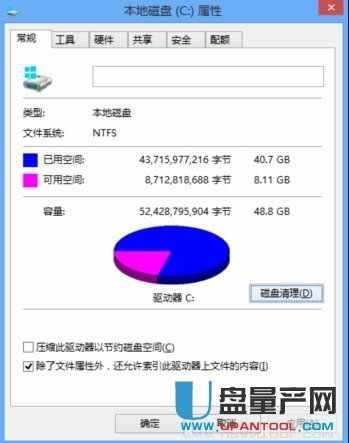
1.在Win8“文件资源管理器”窗口,右键单击C盘盘符,在弹出的快捷菜单中,单击“属性”,然后选择“常规”选项卡,单击“磁盘清理”按钮(如图1)。
2.在“要删除的文件”下的列表框中,大家可以看到“以前的Windows安装”(如图2)和“临时Windows安装文件”占用了较大的空 间,可达到甚至会超过20GB,前者是以前的Windows安装的文件,可以用来恢复到安装Win8以前的系统;后者是Win8安装程序使用的安装文件, 这些文件是安装过程中留下的,完全可以删除而不会影响系统。
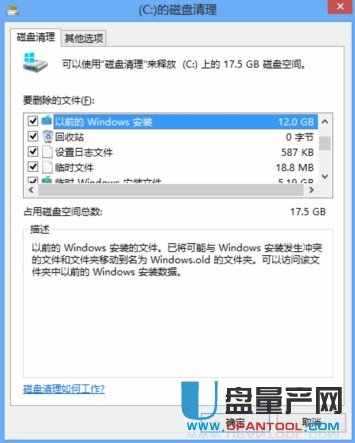
3.单击“确定”按钮后,当系询问“确实要永久删除这些文件吗?”时,单击“删除文件”按钮。
二、把虚拟内存转移到其它分区
Windows默认情况下是利用C盘的剩余空间来做虚拟内存的,虚拟内存是随着使用而动态地变化的,这样C盘就容易产生磁盘碎片,影响系统运行 速度。所以,最好将虚拟内存设置在其它分区,这除了可以节省C盘空间外,还能够保证系统更流畅地运行。这不,以下操作将虚拟内存设置到D分区:
1.切换到Win8桌面,右键单击“计算机”,在弹出的快捷菜单中,单击 “属性”。
2.在“控制面板主页”下,单击“高级系统设置”。
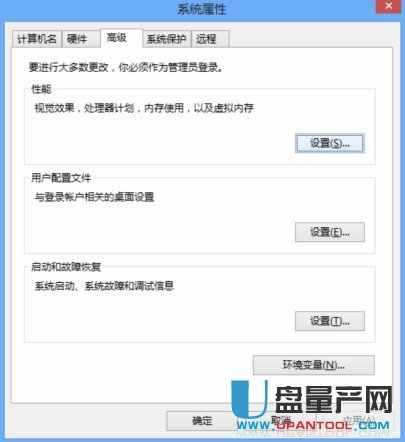
3.在“高级”选项卡,单击“性能”下的“设置”按钮(如图3)。
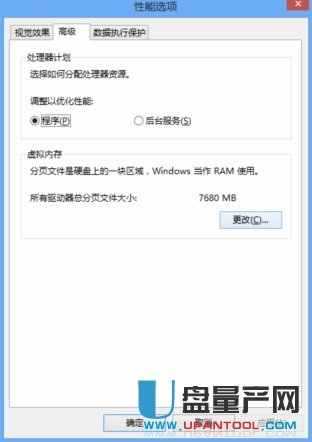
4.单击“高级”选项卡,在“虚拟内存”下,单击“更改”按钮(如图4)。
5.清除“自动管理所有驱动器的分页文件大小”前的复选框,然后在“驱动器[卷标]”下,单击D盘,选中“系统管理的大小”,单击“设置”按钮(如图5)。
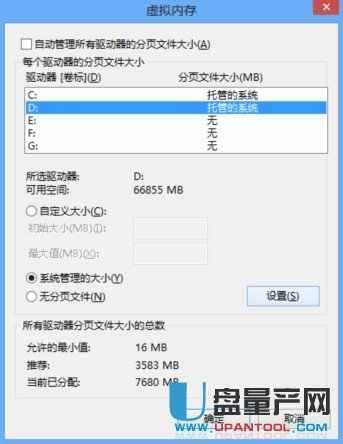
6.依次单击“确定”按钮,关闭各对话框。
重新启动电脑后,上述设置生效,这至少可以为C盘节省出2倍内存大小的空间。
三、删除系统更新补丁文件
Win8会在更新系统时,将下载的补丁文件存放在C:WindowsSoftwareDistributionDownload文件夹 中,安装的补丁越多,该文件夹会越大。虽然Win8正式发布没有多久,但该文件夹已经近1GB大小了,直接将该文件夹删除就行了。
经过上述操作,你就能够非常安全地为C盘增加至少20 GB多的可用空间,保证安装应用软件的需要的同时,还能够保障Win8运行地更加流畅呢!对了,最后说明一点,以上操作请以Administrator账户登录Win8进行操作,否则,可是不能完成的噢!